
Sudah mengisi data akun SNPMB dengan teliti, tapi saat klik tombol “Simpan Permanen” malah muncul notifikasi error? Frustrasi memang, apalagi waktu pendaftaran terus berjalan dan kuota pilihan kampus semakin menipis.
Ribuan calon mahasiswa baru mengalami kendala serupa setiap tahun. Notifikasi “Gagal Menyimpan Data” atau “Session Expired” kerap muncul di saat-saat krusial. Kondisi ini bukan hanya menghambat proses pendaftaran, tapi juga memicu kecemasan tersendiri bagi siswa dan orang tua.
Berdasarkan data Balai Pengelolaan Pengujian Pendidikan (BP3), lonjakan akses ke portal SNPMB pada jam-jam tertentu mencapai ratusan ribu pengguna secara bersamaan. Teknis simpan permanen yang gagal umumnya terkait dengan tiga faktor utama: kapasitas server, kesalahan pengisian data, dan masalah koneksi internet.
Nah, artikel ini akan mengupas tuntas penyebab kegagalan simpan permanen akun SNPMB 2026 beserta solusi praktis yang bisa langsung diterapkan. Simak sampai akhir agar proses pendaftaran berjalan lancar tanpa hambatan teknis.
Apa Itu Fitur Simpan Permanen di SNPMB?
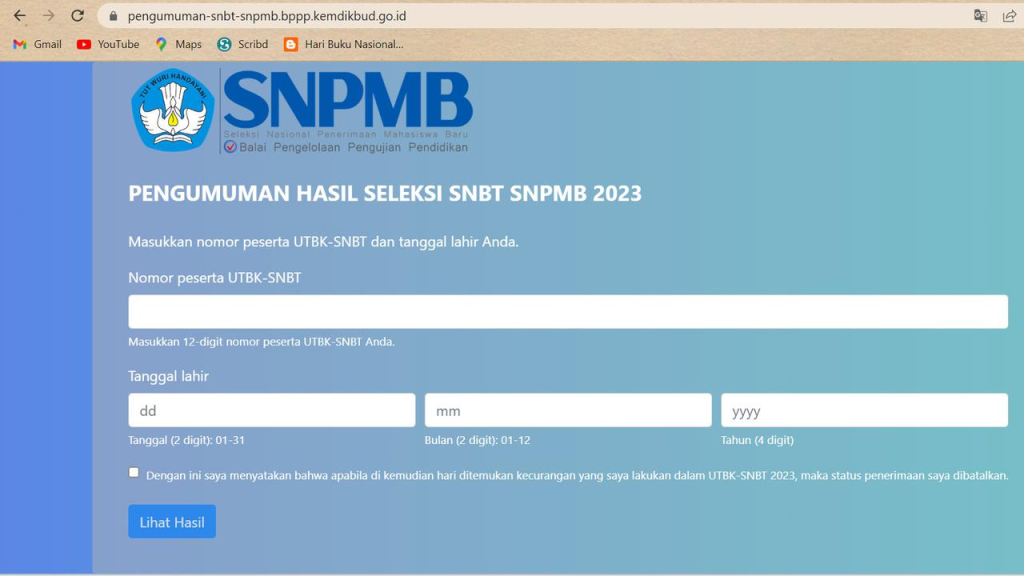
Sebelum masuk ke solusi, penting memahami fungsi sebenarnya dari tombol “Simpan Permanen” ini.
Simpan Permanen adalah tahap final validasi data akun SNPMB yang mengunci semua informasi pendaftar ke dalam database sistem. Berbeda dengan tombol “Simpan Sementara” yang memungkinkan data diedit kapan saja, Simpan Permanen bersifat irreversible atau tidak bisa diubah lagi setelah dikonfirmasi.
Fitur ini wajib diaktifkan sebelum melanjutkan ke tahap seleksi—baik SNBP, SNBT, maupun jalur mandiri. Tanpa klik Simpan Permanen, akun tidak akan terdaftar dalam sistem seleksi nasional dan semua upaya pengisian form menjadi sia-sia. Jadi, tahap ini critical banget dalam alur pendaftaran perguruan tinggi.
Penyebab Utama Simpan Permanen Gagal
Server Overload di Jam Sibuk
Lonjakan traffic tertinggi terjadi pada tiga periode: hari pertama pembukaan pendaftaran, H-3 sebelum deadline, dan rentang waktu 19.00-22.00 WIB setiap harinya. Saat jutaan siswa mengakses portal secara bersamaan, kapasitas server SNPMB kewalahan memproses request.
Sistem akan otomatis menolak permintaan penyimpanan untuk menjaga stabilitas database. Hasilnya, notifikasi error muncul meski semua data sudah diisi dengan benar. Kondisi ini memburuk menjelang batas akhir pendaftaran ketika panik massal mendorong siswa login serentak.
Kesalahan Format Pengisian Data
Data yang tidak sesuai standar sistem menjadi penyebab kedua terbanyak. Contoh kasusnya: nomor telepon diisi dengan format internasional (+62), NIK yang kurang atau lebih dari 16 digit, alamat email menggunakan spasi atau karakter khusus, dan penulisan nama tidak sesuai ijazah.
Sistem SNPMB menggunakan validasi otomatis berbasis algoritma. Satu kesalahan format saja bisa membuat seluruh data tertolak meskipun field lainnya sudah sempurna. Yang tricky, notifikasi error tidak selalu spesifik menunjukkan field mana yang bermasalah.
Masalah Koneksi Internet
Koneksi yang tidak stabil atau terputus saat proses upload data ke server mengakibatkan kegagalan penyimpanan. Proses Simpan Permanen membutuhkan bandwidth stabil minimal 2 Mbps untuk mengirim paket data berukuran 5-10 MB (termasuk dokumen scan dan foto).
Jika koneksi drop di tengah proses, server akan menganggap request tidak lengkap dan otomatis membatalkan penyimpanan. Pengguna mobile internet atau WiFi publik dengan sinyal fluktuatif paling rentan mengalami masalah ini.
Browser Cache dan Cookies Penuh
Cache dan cookies yang menumpuk dari sesi login sebelumnya bisa mengganggu komunikasi antara browser dengan server SNPMB. Data lama yang tersimpan di browser kadang konflik dengan data baru yang sedang diinput.
Sistem akan membaca dua versi data berbeda dan gagal menentukan mana yang valid. Akibatnya, request Simpan Permanen ditolak dengan notifikasi session error atau invalid token. Browser yang jarang dibersihkan cache-nya sangat berpotensi menghadapi kendala teknis semacam ini.
Ukuran File Dokumen Melebihi Batas
Setiap file yang diunggah memiliki batasan maksimal 300 KB per dokumen. Foto, scan KTP, ijazah, atau dokumen pendukung lainnya yang melebihi batas ini akan otomatis ditolak sistem meskipun formatnya sudah benar (JPG/PDF).
Banyak siswa mengabaikan panduan ukuran file dan langsung upload hasil scan beresolusi tinggi. Hasilnya, proses upload gagal dan tombol Simpan Permanen tidak bisa diklik karena syarat kelengkapan dokumen belum terpenuhi. Kompresi file menjadi solusi wajib sebelum upload.
Solusi Mengatasi Simpan Permanen Gagal
Pilih Waktu Akses yang Tepat
Hindari login di jam-jam ramai untuk meminimalkan risiko server overload. Waktu optimal mengakses portal SNPMB adalah pukul 00.00-06.00 WIB atau 13.00-16.00 WIB ketika traffic relatif rendah.
Jangan tunda hingga mendekati deadline. Sisakan minimal 3-5 hari sebelum batas akhir untuk antisipasi kendala teknis. Jika terpaksa mengakses di jam sibuk, refresh halaman secara berkala dan tunggu beberapa menit sebelum retry Simpan Permanen.
Cek Ulang Format Pengisian Data
Sebelum klik Simpan Permanen, lakukan double-check pada field-field krusial berikut:
- NIK: 16 digit angka tanpa spasi atau tanda baca
- Nomor HP: Format 08xx tanpa +62 atau spasi
- Email: Huruf kecil, tanpa spasi, menggunakan domain aktif
- Nama: Sesuai ijazah, tanpa gelar atau singkatan
- Alamat: Lengkap dengan RT/RW, kode pos, tanpa singkatan
- NISN: 10 digit angka, cek kecocokan dengan data Dapodik
Gunakan fitur Simpan Sementara berkali-kali sambil mengecek tiap bagian. Pastikan tidak ada tanda bintang merah atau notifikasi warning sebelum eksekusi Simpan Permanen.
Pastikan Koneksi Internet Stabil
Gunakan koneksi kabel LAN atau WiFi dengan sinyal penuh untuk hasil maksimal. Jika hanya ada mobile data, posisikan di area dengan sinyal 4G stabil minimal 3 bar.
Sebelum klik Simpan Permanen, tes kecepatan internet menggunakan speedtest—pastikan download speed minimal 3 Mbps dan ping di bawah 50 ms. Matikan aplikasi lain yang mengonsumsi bandwidth seperti streaming, download, atau video call. Jangan pindah-pindah jaringan atau berpindah lokasi selama proses penyimpanan berlangsung.
Bersihkan Cache dan Cookies Browser
Langkah membersihkan cache bervariasi tergantung browser yang digunakan:
Google Chrome:
- Tekan Ctrl + Shift + Delete (Windows) atau Command + Shift + Delete (Mac)
- Pilih rentang waktu “All Time”
- Centang “Cookies and other site data” dan “Cached images and files”
- Klik “Clear Data”
- Restart browser dan login ulang ke portal SNPMB
Mozilla Firefox:
- Klik ikon tiga garis > Settings > Privacy & Security
- Scroll ke bagian “Cookies and Site Data”
- Klik “Clear Data”
- Centang kedua opsi dan konfirmasi
- Restart browser
Microsoft Edge:
- Tekan Ctrl + Shift + Delete
- Pilih “All Time” dan centang cookies serta cache
- Klik “Clear Now”
Lakukan pembersihan ini setiap kali mengalami error, kemudian coba akses portal dengan mode Incognito/Private untuk menghindari konflik data.
Kompres dan Sesuaikan Ukuran File
Untuk dokumen scan atau foto yang terlalu besar, gunakan tools kompresi online gratis seperti:
- TinyPNG atau Compress JPEG untuk foto
- SmallPDF atau iLovePDF untuk dokumen PDF
- Aplikasi Microsoft Office (Save As > Optimize for Minimum Size)
Target ukuran final adalah 150-250 KB per file agar aman dari batas maksimal 300 KB. Pastikan resolusi tetap cukup jelas untuk dibaca—minimal 300 dpi untuk scan dokumen dan 72-150 dpi untuk foto. Jangan kompres terlalu ekstrem hingga teks atau wajah menjadi blur karena bisa ditolak saat verifikasi.
Gunakan Browser yang Disarankan
Berdasarkan rekomendasi BP3, browser dengan kompatibilitas terbaik untuk sistem SNPMB adalah:
- Google Chrome versi 100 ke atas
- Mozilla Firefox versi 98 ke atas
- Microsoft Edge versi 100 ke atas
Hindari menggunakan browser lama, browser mobile (Opera Mini, UC Browser), atau browser bawaan smartphone karena sering mengalami konflik rendering. Selalu update browser ke versi terbaru sebelum akses portal. Nonaktifkan ekstensi browser yang bisa mengganggu seperti ad-blocker, VPN, atau script blocker selama mengisi data SNPMB.
Coba Mode Incognito atau Private Browsing
Mode Incognito/Private mencegah browser menyimpan cache, cookies, atau history sehingga setiap sesi login dimulai dengan kondisi bersih. Cara mengaksesnya:
- Chrome: Ctrl + Shift + N
- Firefox: Ctrl + Shift + P
- Edge: Ctrl + Shift + N
- Safari: Command + Shift + N
Login ke portal SNPMB dalam mode ini, isi data, dan langsung klik Simpan Permanen tanpa pindah tab atau minimize browser. Metode ini efektif mengatasi error terkait session atau token yang expired.
Hubungi Helpdesk SNPMB Jika Masih Gagal
Jika semua solusi di atas sudah dicoba tapi Simpan Permanen masih gagal, segera laporkan ke kanal resmi:
- Call Center: 08041 450 450 (Senin-Jumat, 08.00-17.00 WIB)
- WhatsApp: +62 812-1234-5678 (hanya chat, tidak menerima panggilan)
- Email: [kontak resmi dari portal]
- Live Chat: Tersedia di portal snpmb.bppp.kemdikbud.go.id (pojok kanan bawah)
Siapkan screenshot notifikasi error, nomor pendaftaran, dan kronologi lengkap saat menghubungi helpdesk. Tim teknis biasanya merespons dalam 1-3 jam kerja dan bisa memberikan solusi spesifik atau akses khusus jika memang ada masalah di sisi server.
Tips Agar Proses Pendaftaran Lancar
Selain mengatasi masalah Simpan Permanen, terapkan strategi berikut untuk pengalaman pendaftaran yang mulus:
Persiapan Dokumen Sejak Awal
- Scan semua dokumen dengan resolusi 300 dpi format PDF atau JPG
- Kompres file hingga ukuran 150-250 KB sebelum upload
- Siapkan folder khusus di desktop agar mudah diakses
- Verifikasi kesesuaian data dengan dokumen asli (nama, NIK, NISN)
Gunakan Perangkat yang Tepat
- Laptop atau PC lebih disarankan daripada smartphone
- Pastikan RAM minimal 4 GB dan sistem operasi update
- Gunakan mouse untuk navigasi lebih presisi
- Siapkan power bank atau pastikan daya baterai penuh
Manajemen Waktu Pendaftaran
- Buat akun dan verifikasi email sejak hari pertama pembukaan
- Isi data lengkap maksimal H-7 sebelum deadline
- Simpan Permanen minimal H-3 untuk antisipasi error
- Catat username, password, dan nomor pendaftaran di tempat aman
Backup Data Penting
- Screenshot setiap halaman setelah berhasil diisi
- Simpan bukti Simpan Permanen (nomor registrasi + timestamp)
- Export data ke PDF jika sistem menyediakan fitur download
- Catat nomor helpdesk untuk akses cepat jika darurat
Perbedaan Simpan Sementara vs Simpan Permanen
| Aspek | Simpan Sementara | Simpan Permanen |
|---|---|---|
| Status Data | Draft, bisa diedit | Final, tidak bisa diubah |
| Fungsi | Menyimpan progress pengisian | Mengunci data ke sistem seleksi |
| Frekuensi Klik | Berkali-kali sesuai kebutuhan | Hanya 1 kali |
| Terdaftar di Sistem | Belum | Sudah |
| Wajib Dilakukan | Tidak wajib | WAJIB |
Pastikan semua data sudah 100% benar sebelum klik Simpan Permanen karena tidak ada opsi revisi setelahnya, kecuali melalui pengajuan resmi ke panitia dengan proses verifikasi yang cukup panjang.
Kesalahan Umum yang Harus Dihindari
Banyak pendaftar tanpa sadar melakukan kesalahan teknis yang memicu kegagalan. Berikut daftar pitfall paling sering terjadi:
Menggunakan Data Orang Lain Nama, NIK, atau NISN yang tidak sesuai dengan identitas pendaftar akan ditolak sistem saat cross-check dengan database Dukcapil dan Dapodik. Gunakan data pribadi asli sesuai dokumen resmi.
Upload Foto Selfie atau Foto Casual Sistem memerlukan pas foto formal dengan latar belakang polos (merah/biru) sesuai standar dokumen resmi. Foto selfie, foto dengan filter, atau foto grup akan ditolak saat verifikasi.
Mengabaikan Notifikasi Email Verifikasi Setelah registrasi awal, sistem mengirim email verifikasi yang harus diklik dalam 24 jam. Jika diabaikan, akun tidak akan aktif dan proses Simpan Permanen pasti gagal. Cek folder spam jika email tidak masuk ke inbox.
Menggunakan Email Tidak Aktif Gunakan email yang sering dicek dan masih aktif minimal hingga proses seleksi selesai. Hindari email sekali pakai atau email yang sudah penuh storage karena notifikasi penting dari SNPMB tidak akan masuk.
Login dari Banyak Perangkat Bersamaan Sistem mendeteksi multiple login sebagai aktivitas mencurigakan dan bisa otomatis logout akun. Login hanya dari satu perangkat, logout setiap selesai, dan jangan share username/password ke orang lain.
Kontak Layanan dan Pengaduan SNPMB 2026
Jika mengalami kendala teknis atau butuh klarifikasi, hubungi kanal resmi berikut:
Pusat Informasi SNPMB
- Website: snpmb.bppp.kemdikbud.go.id
- Call Center: 08041 450 450 (hari kerja, 08.00-17.00 WIB)
- Email: Tersedia di portal resmi (bagian Kontak Kami)
- Live Chat: Aktif di website resmi saat jam operasional
Media Sosial Resmi
- Instagram: @snpmb_bppp (update info terkini)
- Twitter: @snpmb_bppp (pengumuman penting)
- Facebook: SNPMB Official (panduan dan FAQ)
Pengaduan Teknis Untuk masalah teknis seperti error sistem, server down, atau akun terkunci, gunakan formulir pengaduan yang tersedia di portal dengan melampirkan screenshot dan nomor registrasi. Tim teknis akan merespons maksimal 2×24 jam kerja.
Hindari mempercayai kontak yang menjanjikan jasa “pembayaran untuk lolos seleksi” atau “jaminan diterima PTN” karena ini bentuk penipuan. Seluruh proses SNPMB gratis dan transparan tanpa pungutan biaya apapun.
Kesimpulan
Kegagalan Simpan Permanen akun SNPMB 2026 bisa diatasi dengan identifikasi penyebab yang tepat dan penerapan solusi sesuai kasusnya. Server overload, kesalahan format data, koneksi internet tidak stabil, cache browser, dan ukuran file berlebih menjadi lima penyebab utama yang paling sering terjadi.
Solusi praktisnya: akses portal di jam sepi, cek ulang format pengisian, gunakan koneksi stabil, bersihkan cache browser, kompres file dokumen, pakai browser yang disarankan, dan manfaatkan mode incognito. Jika semua cara sudah dilakukan tapi masih gagal, jangan ragu hubungi helpdesk resmi SNPMB untuk bantuan teknis.
Persiapan matang sejak awal, manajemen waktu yang baik, dan kehati-hatian dalam mengisi data akan meminimalkan risiko kendala teknis. Semoga proses pendaftaran berjalan lancar dan berhasil lolos seleksi PTN impian. Tetap tenang, teliti, dan jangan tunda hingga deadline!
Disclaimer: Informasi dalam artikel ini berdasarkan panduan resmi SNPMB dan pengalaman teknis tahun-tahun sebelumnya. Kebijakan dan sistem dapat berubah sewaktu-waktu sesuai arahan Kemendikbud Ristek. Untuk informasi terbaru dan paling akurat, selalu cek portal resmi snpmb.bppp.kemdikbud.go.id atau hubungi call center SNPMB.
FAQ Seputar Simpan Permanen SNPMB 2026
Apakah data masih tersimpan jika Simpan Permanen gagal?
Data tetap tersimpan jika sebelumnya sudah klik tombol Simpan Sementara. Sistem akan menyimpan progress terakhir dalam status draft. Namun, akun belum terdaftar resmi di database seleksi sampai Simpan Permanen berhasil diklik. Jadi bisa login kembali dan melanjutkan dari posisi terakhir tanpa perlu mengisi ulang dari awal.
Berapa kali maksimal boleh mencoba Simpan Permanen?
Tidak ada batasan jumlah percobaan untuk klik Simpan Permanen. Bisa dicoba berkali-kali sampai berhasil, selama masih dalam periode pendaftaran. Namun, disarankan beri jeda 5-10 menit antar percobaan jika terus gagal, terutama saat jam ramai. Jika sudah lebih dari 10 kali percobaan tetap error, segera hubungi helpdesk SNPMB.
Bagaimana cara memastikan Simpan Permanen sudah berhasil?
Setelah berhasil, akan muncul notifikasi pop-up konfirmasi berwarna hijau dengan nomor registrasi unik. Status akun di dashboard berubah dari “Draft” menjadi “Finalisasi Berhasil” atau “Terdaftar”. Tombol Simpan Permanen akan hilang atau tidak bisa diklik lagi. Sistem juga mengirim email konfirmasi ke alamat email yang didaftarkan. Screenshot halaman konfirmasi sebagai bukti.
Apakah bisa mengubah data setelah Simpan Permanen berhasil?
Tidak bisa. Simpan Permanen bersifat final dan mengunci semua data secara otomatis. Jika ada kesalahan data setelah finalisasi, harus mengajukan permohonan revisi resmi ke panitia SNPMB dengan melampirkan dokumen pendukung. Proses revisi memakan waktu 3-7 hari kerja dan tidak dijamin dikabulkan. Makanya sangat penting cek berkali-kali sebelum klik Simpan Permanen.
Kenapa notifikasi “Session Expired” terus muncul saat simpan?
Notifikasi ini muncul karena durasi login sudah melewati batas waktu sistem (biasanya 30-60 menit). Penyebab lainnya: membuka banyak tab portal SNPMB sekaligus, menggunakan tombol back browser, atau koneksi terputus saat pengisian. Solusinya: logout, bersihkan cache browser, login ulang dengan mode incognito, lalu langsung isi dan klik Simpan Permanen tanpa idle terlalu lama atau buka tab lain.